iswebベーシックに登録しよう〜
先週まで8週間にわたり、「iswebベーシック」の魅力を紹介してきました。今週は、そのまとめとして、「iswebベーシック」への入会手順を紹介しておきましょう。

→ 登録確認メールの申し込み
 
「iswebベーシック」では、申込者が本人であることを確認するためにも、「登録確認メールの申し込み」→「本登録」という手順をとっています。まずは、iswebのホームページ(http://isweb.www.infoseek.co.jp/)から登録確認メールの申し込みを行ってください。
iswebのホームページ(http://isweb.www.infoseek.co.jp/)を開き、「iswebベーシック」の「詳細はこちら」ボタンをクリックする。
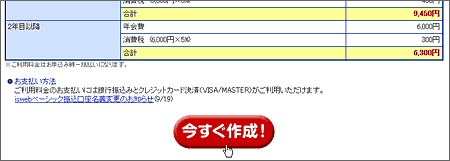
「iswebベーシック」の概要と料金一覧が表示されるで、よく確認してから画面下部の「今すぐ作成」ボタンをクリックする。
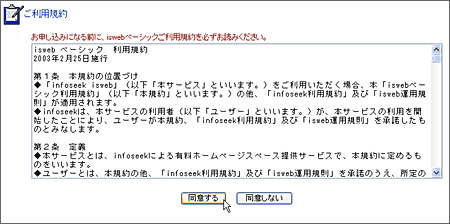
続いて利用規約が表示されます。規約をよく読み、問題がなければ「同意する」ボタンをクリックしてください。
自分のメールアドレスを入力し、「確認メールを発行する」ボタンをクリックします。
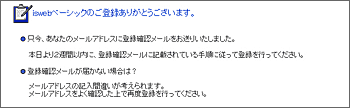
このような画面が表示されれば、登録確認メールの申し込みは完了です。

→ iswebベーシックへの本登録
 
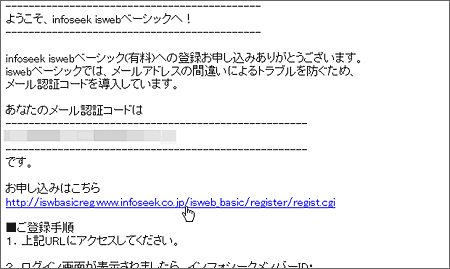
登録確認メールの申し込みが完了すると、自分のメールアドレス宛に登録確認メールが届いているはずです。続いては、こちらを開き、お申し込みページから本登録を行ってください。なお、ここで「iswebベーシック」のID(URL)も登録します。
受信した確認メールに記述されているURLへアクセスする。
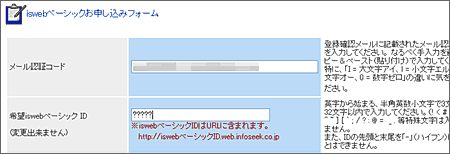
確認メールに記載されていた認証コード、および希望するIDを入力します。
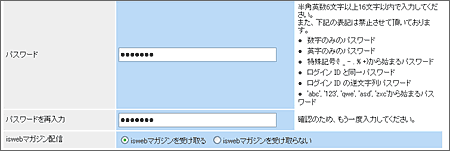
パスワードを入力し、iswebマガジンの受信を選択します。
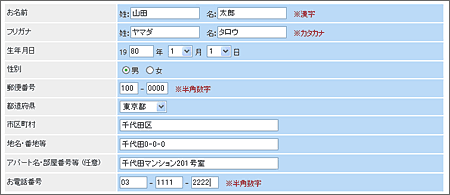
氏名、生年月日、性別、住所などを入力します。
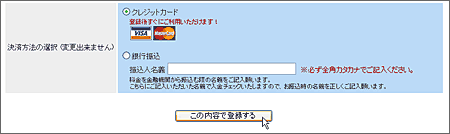
「iswebベーシック」利用料のお支払方法をクレジットカード、または銀行振込から選択し、「この内容で登録する」ボタンをクリックします。


→ 申し込み内容の確認とお支払い
 
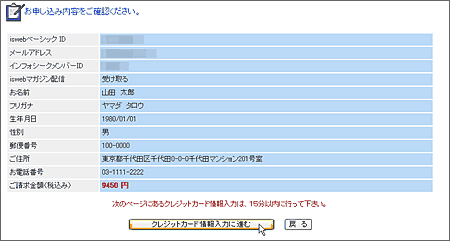
すべての項目が正しく入力できていれば、登録内容の確認画面が表示されます。ここで、もう一度登録内容を確認し、お支払方法の手続きへと進んでください。なお、クレジットカード決済の方は、次の画面でカード番号などを入力すると登録が完了できます。銀行振り込みの方は、振込先などが明記されたメールが送信されます。お振込みが確認できた時点で登録が完了となります。
登録内容をよく確認し、次の画面へ進む。なお、登録内容に誤りがある場合は、「戻る」ボタンをクリックして、登録を修正してください。
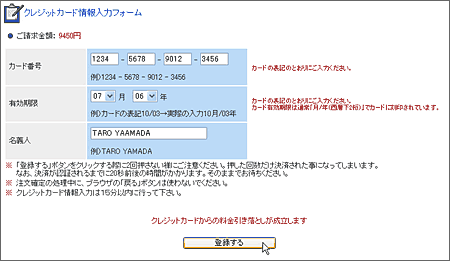
続いて、支払の手続きを行います。クレジットカードを選択した人は、このような画面が表示されるので、
カード番号、有効期限、名義人を入力し、「登録する」ボタンをクリックしてください。

この時点で、「iswebベーシック」へご契約が確定します。


yVoC[UNLIMIT1~] ECir|C Yahoo yV LINEf[^[z500~`I


z[y[W NWbgJ[h COiq O~yz COsI COze